
开始编程实践
图像处理基础
像素、颜色、滤波与分割,建立视觉处理的基础认识。
展开本篇目录
先看效果:同一张 Lena,能变成什么?
下面所有效果都由同一张 512 × 512 的 Lena 彩色图实际计算得到。先比较图片,再回头阅读公式和代码:观察“哪个细节变了、哪个信息丢了”,比记函数名更重要。
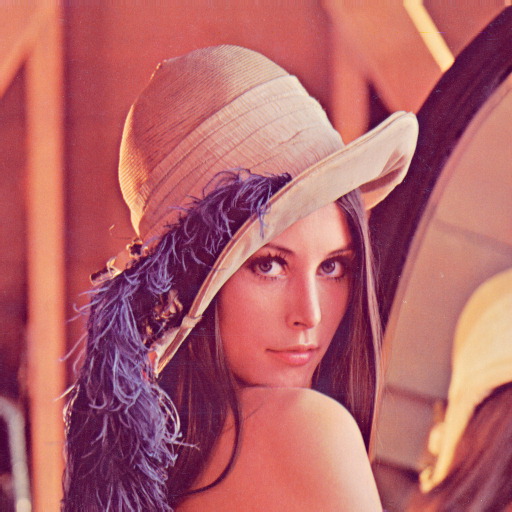
下载原图 Lena.jpg · 下载完整实验脚本 lena_demo.py
图片来源: OpenCV 官方样例库中的 lena.jpg。本站下载时命名为 Lena.jpg,大小写在 Linux 上有区别。该图是历史图像处理测试样本,来自受版权保护的原始照片;样例库可下载不代表照片进入公有领域,图片权利归原权利人。也可以用你自己拍摄的照片替代,所有代码都支持更换输入。

在自己电脑上复现这些配图
把原图与脚本放在同一个目录,执行:
|
results/ 会得到本文使用的 8 张效果对照图。脚本固定随机种子 42,方便复现噪声实验;本文配图在 OpenCV 5.0.0 下生成,代码采用 OpenCV 4/5 通用接口。图片上的英文是处理方法与参数,下面都有中文解释。
比较约定:灰度图固定按 0~255 显示;只有梯度幅值与频谱为便于观察做了归一化。几何变换中的小图会放大到同样的显示尺寸,不能把“显示得一样大”当成细节一样多。
一、什么是图像处理?
数字图像处理是利用计算机对图像进行读取、变换、增强、分析和保存。例如,让图像更容易观察、从背景中分离目标、测量目标面积或提取边缘。
图像处理有什么用?
- 调整照片尺寸,裁剪感兴趣区域。
- 改善对比度,减少噪声对观察和分析的影响。
- 提取传感器画面、实验照片中的目标。
- 检查工件轮廓,统计简单场景中的物体数量。
- 为文字识别、目标检测和机器学习准备输入数据。
图像处理与计算机视觉
| 概念 | 主要关注 | 示例 |
|---|---|---|
| 图像处理 | 改变或分析图像信号 | 滤波、缩放、对比度调整 |
| 计算机视觉 | 从图像理解目标或场景 | 识别物体、估计位置、理解动作 |
两者存在交叉。处理后“看起来更清楚”,不一定意味着测量或识别结果更准确。
说明: 本教程先介绍基础概念,再使用 Python、NumPy 和 OpenCV 4 演示。代码部分需要基本 Python 语法;深度学习模型不属于本教程的入门范围。
二、图像是怎样表示的?
2.1 像素
数字图像可以看作规则排列的数值网格。网格中的一个位置称为像素(Pixel)。
一幅小型灰度图像可以写成:
|
对于常见的 8 位灰度表示,0 为黑,255 为白,中间数值表示不同灰度。
2.2 宽、高和像素数量
图像尺寸通常写成“宽 × 高”:
|
“分辨率”在不同场景可能指像素尺寸或空间细节分辨能力,讨论时应明确含义。PPI / DPI 等密度指标与像素宽高不同,仅修改密度元数据不会自动增加图像细节。
2.3 采样与量化
- 采样:在空间位置上离散取样,决定像素网格有多密。
- 量化:把测量值映射到有限数值等级,决定每个样本能区分多少级。
采样过疏可能丢失细节或产生混叠;量化等级过少可能出现明显色阶。增加输出尺寸或位深不能自动恢复已经丢失的信息。
2.4 位深、通道与容量
| 图像类型 | 常见数组形状 | 常见数据表示 |
|---|---|---|
| 灰度图 | (高, 宽) |
每像素一个灰度值 |
| RGB / BGR 彩色图 | (高, 宽, 3) |
每像素三个颜色通道 |
| RGBA / BGRA 图 | (高, 宽, 4) |
颜色通道加透明度通道 |
| 二值掩码 | 常见为 (高, 宽) |
概念上两种值,实际可用 8 位存储 |
“8 位图像”有时指每通道 8 位;三个通道各 8 位的 RGB 图像,像素颜色数据合计为 24 位。
例如,640 × 480、三通道、每通道 1 B 的像素数组:
|
这不是 PNG 或 JPEG 文件大小,也不包含数组对象、行对齐或元数据等额外开销。
三、图像坐标与数组索引
3.1 坐标方向
常见图像坐标原点位于左上角,x 向右增加,y 向下增加:
|
3.2 坐标与索引的区别
NumPy 数组通常按“行、列”访问:
|
OpenCV 绘图函数中的点通常按 (x, y) 传入,缩放目标尺寸通常是 (宽, 高)。而 image.shape 的前两项通常是 (高, 宽)。
3.3 裁剪区域
|
表示 y 从 20 到 79、x 从 30 到 119,裁剪结果高 60、宽 90。切片的结束位置不包含在内。
ROI 是 Region of Interest,即感兴趣区域。NumPy 基础切片通常与原数组共享数据,修改它可能影响原图;需要独立副本时使用:
|
以上代码用于说明索引,运行前需要先创建或读取 image。
四、灰度、RGB、BGR 与颜色空间
4.1 灰度图
灰度图每个像素用一个数表示强度,适合阈值分割、边缘和形状分析,但转换后会丢失颜色信息。
从 RGB 得到常见灰度表示时,可近似理解为加权求和:
|
这是常见工程灰度转换的近似表达,不是任意颜色空间下都适用的物理亮度计算。
4.2 RGB 与 BGR
RGB 分别表示红、绿、蓝。常见 8 位 RGB 值:
| 颜色 | RGB | BGR |
|---|---|---|
| 红 | (255, 0, 0) |
(0, 0, 255) |
| 绿 | (0, 255, 0) |
(0, 255, 0) |
| 蓝 | (0, 0, 255) |
(255, 0, 0) |
| 白 | (255, 255, 255) |
(255, 255, 255) |
| 黑 | (0, 0, 0) |
(0, 0, 0) |
OpenCV 默认彩色读取通常使用 BGR 顺序,Pillow 和 Matplotlib 常使用 RGB。颜色显示反常时先检查通道顺序。
4.3 HSV
- H:色相,表示颜色种类。
- S:饱和度,表示颜色的鲜艳程度。
- V:明度分量,描述颜色模型中的明暗水平。
HSV 常用于按颜色分割。OpenCV 常规 8 位 COLOR_BGR2HSV 表示中,H 范围为 0~179,S、V 为 0~255;浮点表示或其他转换标志的范围可能不同。
HSV 不是对光照完全不敏感的表示。红色色相跨过环形起点时通常需要两个区间,低饱和度像素的色相也不宜直接当成可靠颜色判断。
4.4 Alpha 透明度
常见 8 位 Alpha 中,0 表示完全透明,255 表示完全不透明。是否存在 Alpha、是否预乘颜色以及软件如何合成,取决于格式和工具。
读取透明 PNG 时,默认彩色读取可能丢弃透明度;需要保留时使用相应读取选项。
看图理解:颜色与通道
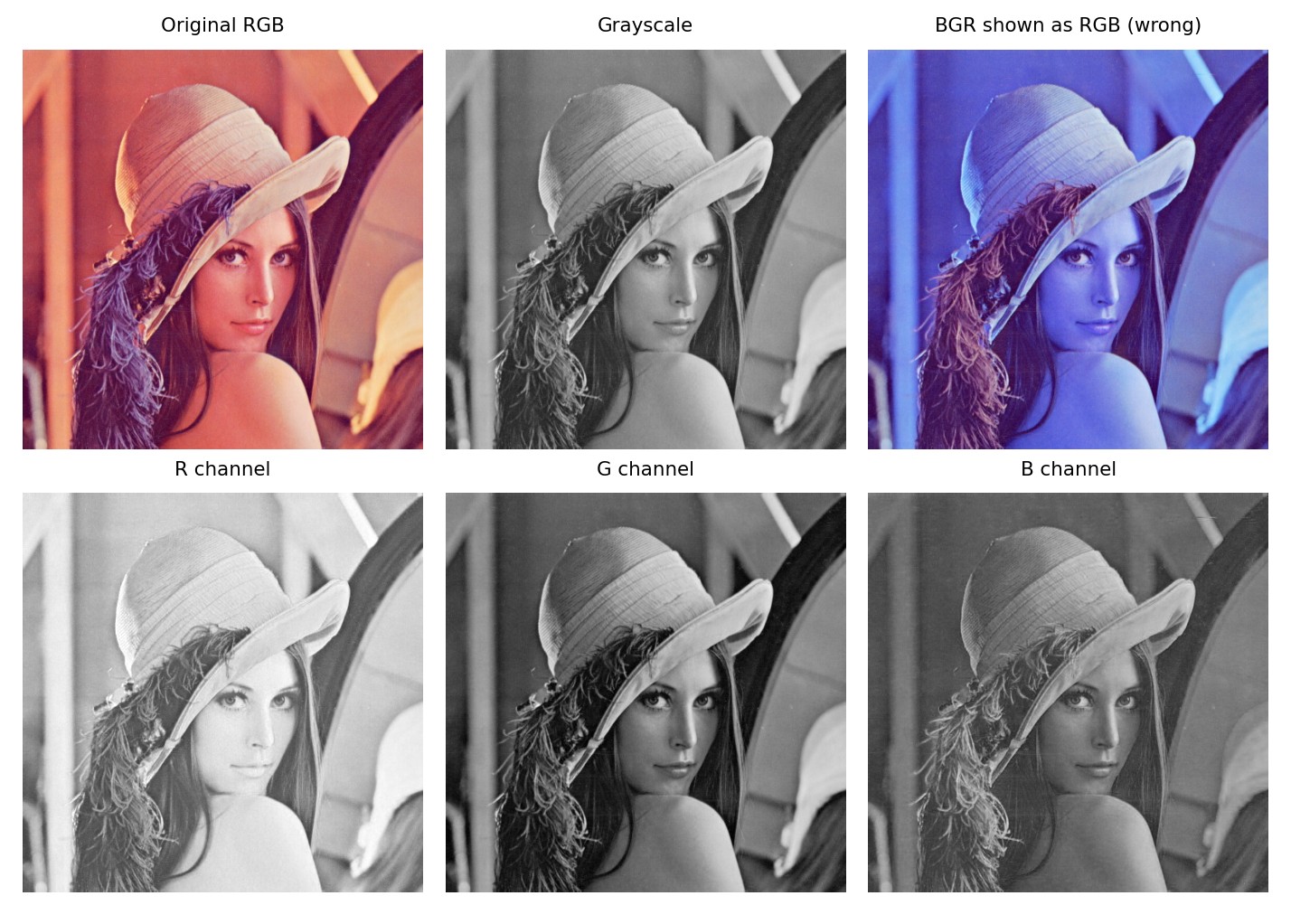
- 上排中间:灰度图只保留亮度层次,失去颜色;不同颜色可能映射到相近灰度。
- 上排右侧:故意把 BGR 当 RGB 显示,肤色明显异常。这是通道顺序错误,不是图像损坏。
- 下排:R/G/B 三个通道都用灰度展示,越亮表示对应通道数值越大,并不是把原图染成红绿蓝。
观察题:红色帽饰在哪个通道更亮?为什么灰度图里不能直接按“红色”找目标?
五、常见图像格式
| 格式 | 常见特点 | 适合场景 |
|---|---|---|
| JPEG | 常见为有损压缩,不提供普通 Alpha 透明通道 | 自然照片、允许压缩损失的展示 |
| PNG | 无损压缩,可支持透明度 | 截图、掩码、处理结果 |
| BMP | 常见为未压缩位图,也存在压缩变体 | 简单位图交换 |
| TIFF | 支持多种位深、压缩与多页组织方式 | 扫描、科研及专业图像 |
把 JPEG 另存为 PNG 不会恢复 JPEG 已损失的细节。二值掩码和标签图优先使用无损保存,避免 JPEG 压缩改变像素值。
修改扩展名不等于转换格式,保存操作还需要相应编码器。实验中应保留原图,另存处理结果。
六、准备 Python 图像处理环境
6.1 安装依赖
建议在独立虚拟环境中执行:
|
没有桌面图形环境的服务器可以选择 opencv-python-headless,不要在同一环境中混装多个提供 cv2 的 OpenCV 包。
本文通过保存结果文件检查效果,不依赖 cv2.imshow()。
6.2 检查导入
|
6.3 示例使用约定
后面的独立小节通常假设已执行以下读取代码,得到 image 和 gray。每次独立运行时,应先加入导入、读取和检查部分:
|
准备一张自己的 input.png,或先运行第二十节综合示例生成测试图。相对路径从当前工作目录出发,不一定从脚本所在目录出发。
七、读取、查看与保存图像
7.1 查看属性
|
普通三通道 8 位图像常见类型为 uint8,灰度图通常只有二维。不要对任意图像都直接解包为 height, width, channels。
7.2 保存结果
|
imwrite() 需要目标父目录已经存在;应检查返回值,编码器或路径等问题也可能抛出异常。保存同名文件会覆盖旧结果。
7.3 用 Matplotlib 查看
|
指定灰度显示范围,便于公平比较不同图像;显示程序自动拉伸数值范围时,可能让原本很暗的图像看起来正常。
八、像素运算与数据类型
8.1 亮度与对比度调整
常见线性变换:
|
α 控制数值跨度,β 控制偏移;这里的“亮度、对比度”是简化的像素变换含义。
|
先转换为浮点类型,运算后截断到合法范围,再转回 8 位整数。
8.2 避免无符号整数回绕
|
NumPy 的固定宽度数组运算与 OpenCV 的某些饱和运算行为不同。减法也应注意,例如计算梯度或差值时可能需要有符号或浮点类型。
8.3 归一化
|
对于原本为 0~255 的 8 位输入,这会得到 0~1 的浮点数。类型变成浮点并不自动意味着已经归一化,应检查实际数值范围。
九、裁剪、缩放、翻转与旋转
9.1 裁剪与缩放
|
缩放时保持宽高比可以避免形状失真。增大像素尺寸只是插值,不保证恢复真实细节。
9.2 插值方式
| 方法 | 常见用途 |
|---|---|
最近邻 INTER_NEAREST |
掩码、类别标签等离散数据 |
双线性 INTER_LINEAR |
普通图像缩放的常用选择 |
区域 INTER_AREA |
常用于普通图像缩小 |
双三次 INTER_CUBIC |
放大时可尝试,计算量较高 |
类别掩码若使用普通平滑插值,可能生成原本不存在的类别值。缩小细密纹理时还需要关注抗混叠。
9.3 翻转和旋转
|
任意角度可用仿射变换:
|
固定输出画布时,旋转可能裁掉边角。仿射变换可表达平移、旋转、缩放等;透视变换适合进一步学习纸张或平面目标的视角校正。
看图理解:几何变换与插值
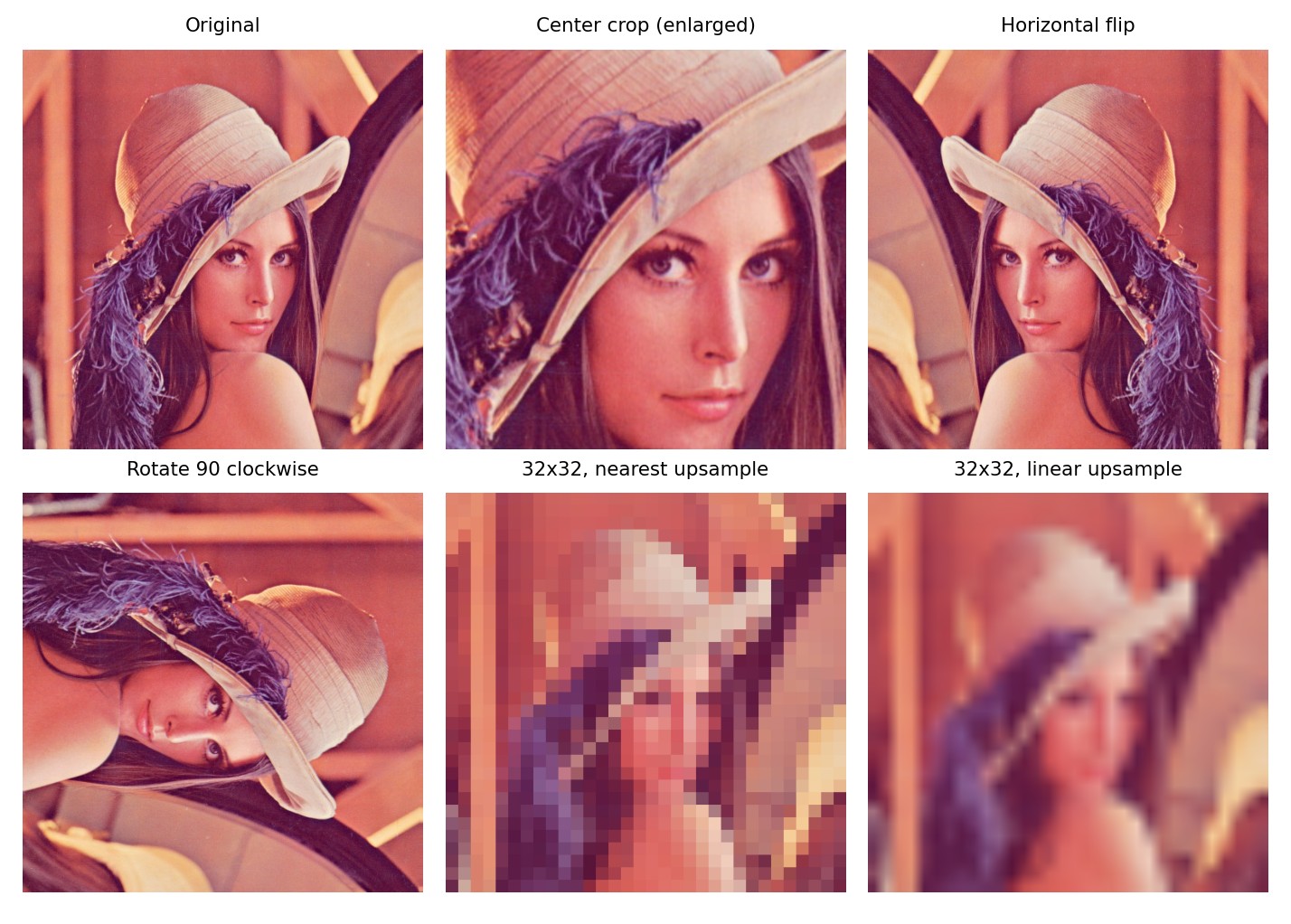
中心裁剪只保留中间一半宽高,再放大显示;翻转与 90° 旋转改变位置。下排中间和右侧都先缩小到 32 × 32 再放回原尺寸:最近邻出现块状像素,双线性更平滑,但两者都没有找回羽毛和头发的真实细节。
动手改:把脚本中的 (32,32) 换成 (64,64),比较“锯齿减少”和“真实细节保留”有什么区别。
十、直方图与对比度
10.1 什么是灰度直方图?
灰度直方图统计每个灰度值出现的次数。对于 8 位灰度图,常设置 256 个分箱。
|
横轴是灰度,纵轴是次数。直方图不保存像素位置,不同图像可以具有相同直方图。
10.2 直方图均衡化
|
它通过灰度映射改变分布,有时能增强对比度,也可能放大噪声或改变原有视觉关系。并非所有图像都应追求“分布铺满”。
10.3 CLAHE
|
CLAHE 是限制对比度的自适应直方图均衡化。tileGridSize 表示网格划分数量,参数要结合图像和任务选择。
不要直接对 BGR 三个通道分别均衡化后就假定颜色不变;需要彩色增强时可进一步学习亮度相关通道处理。
看图理解:增强不是凭空增加信息
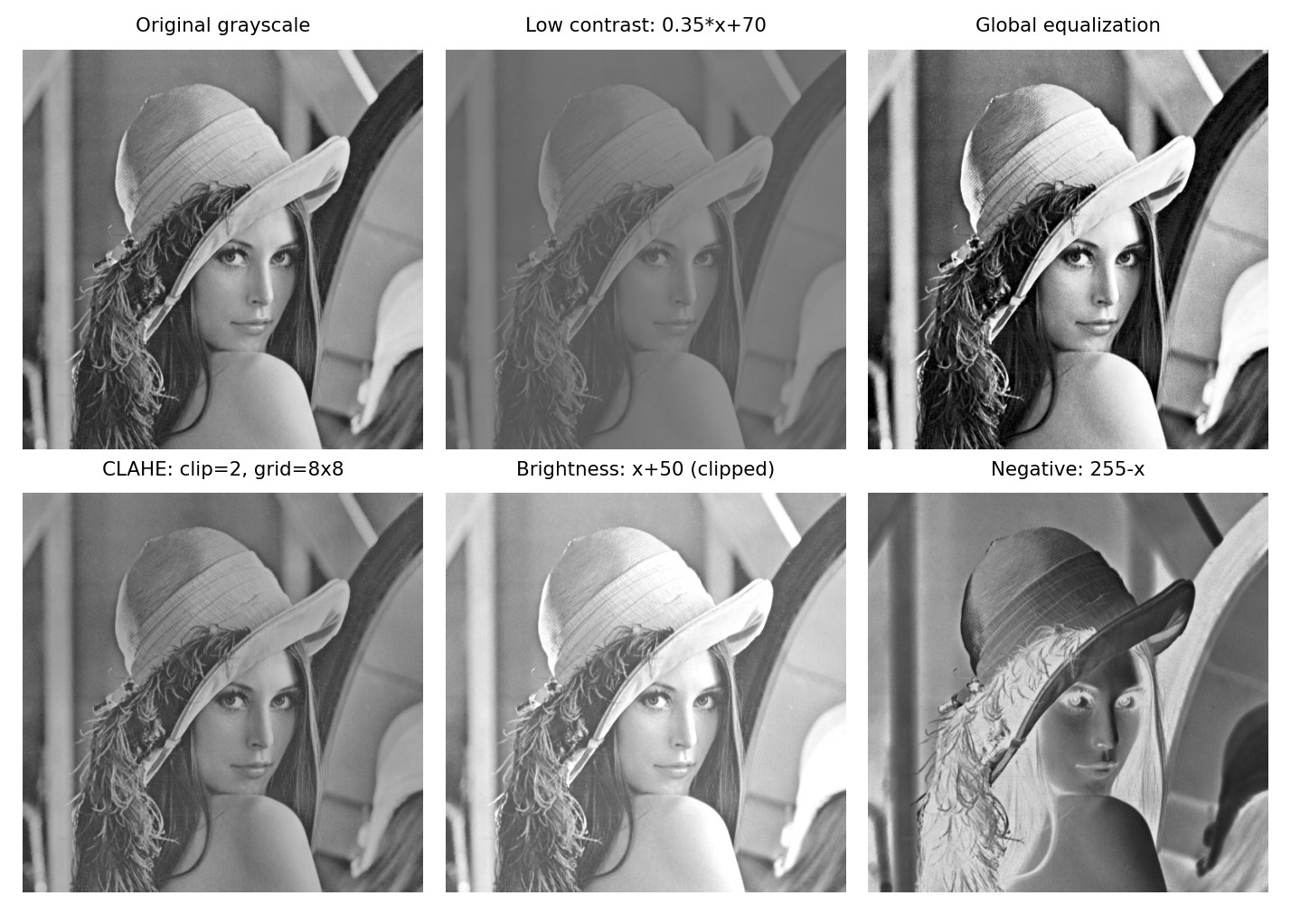
这里先人为构造低对比度输入 low = 0.35 * gray + 70,再分别做均衡化和 CLAHE,保证比较的是同一个输入。注意帽沿阴影与面部层次:全局均衡化拉开整体灰度,CLAHE 在局部调整且限制增强幅度;它们也可能使纹理或噪声更明显。
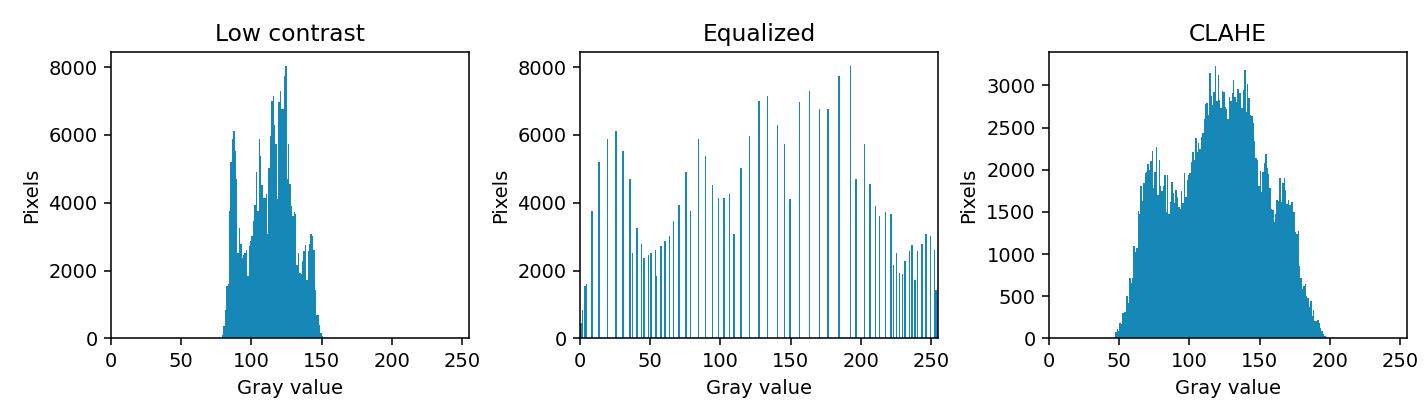
低对比度图的灰度集中在较窄区间;均衡化后覆盖范围扩大。直方图不能告诉你物体在哪里,也不是越平坦就越好。右下反相图只改变亮暗关系;“加 50”则有高光截断风险。
十一、滤波、卷积与去噪
11.1 噪声
常见噪声模型包括加性高斯噪声、椒盐噪声和与成像过程相关的其他噪声。真实噪声不一定完全符合某种简化模型。
去噪通常伴随细节损失,滤波核越大并不一定越好。
11.2 邻域与滤波核
滤波根据像素周围的邻域计算输出。例如 3 × 3 均值核:
|
它把邻域平均值作为输出,能够平滑变化,也可能模糊边缘。图像边界没有完整邻域时,需要选择边界处理规则。
11.3 常见滤波方法
|
| 方法 | 直观特点 |
|---|---|
| 均值滤波 | 邻域取平均,简单但可能明显模糊 |
| 高斯滤波 | 按距离加权,常用于平滑和预处理 |
| 中值滤波 | 邻域取中值,常用于椒盐类噪声 |
| 双边滤波 | 同时考虑距离与数值差异,尝试平滑并保留边缘,计算量较高 |
高斯和中值示例的核尺寸使用正奇数。不同方法可接受的数据类型和参数有具体限制。
11.4 自定义滤波
|
-1 表示输出深度与输入相同。严格来说,OpenCV 的 filter2D 直接计算的是相关操作;数学卷积会翻转核。对上面的对称均值核,两者结果相同。
看图理解:不同噪声要选不同滤波器
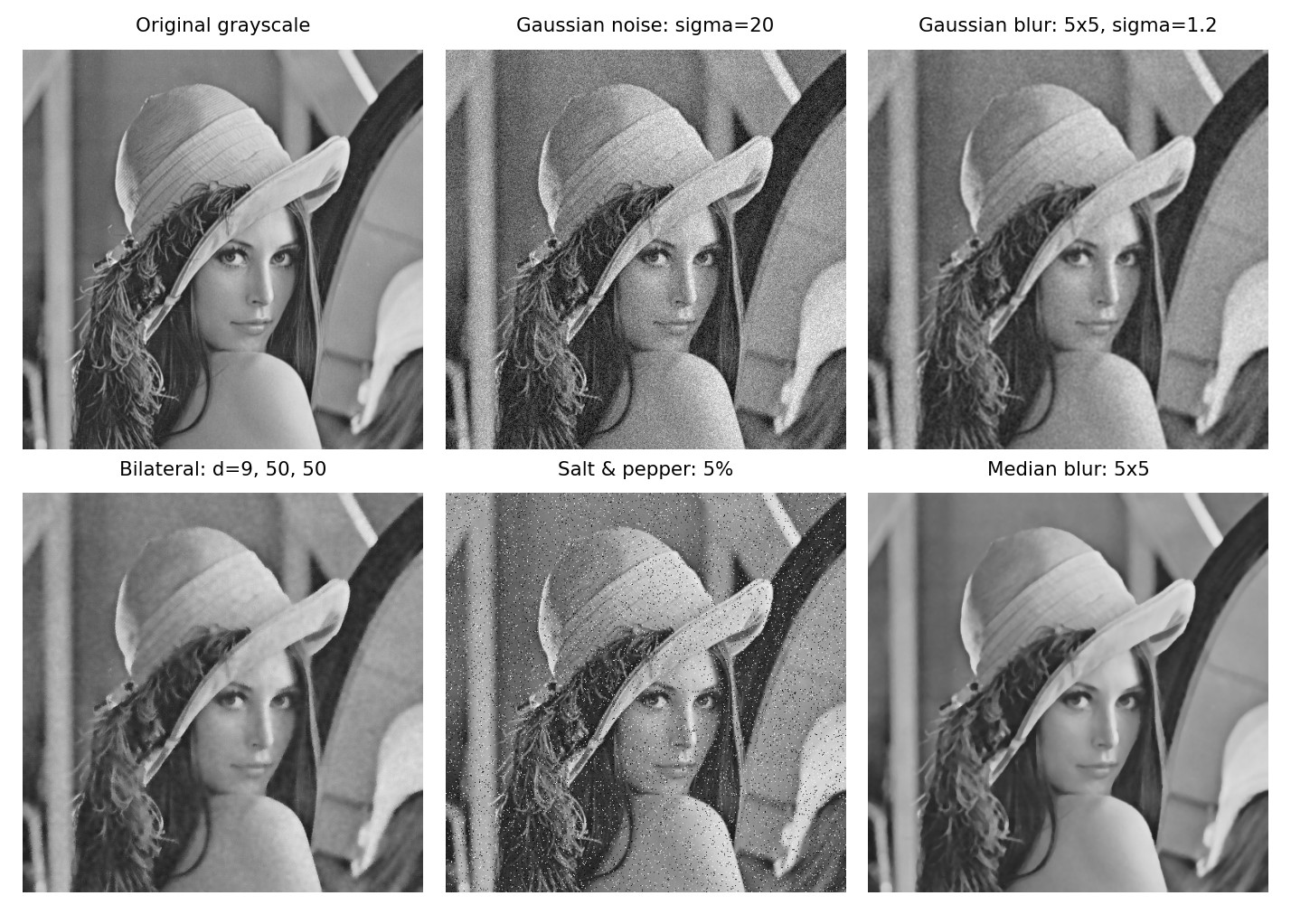
上排右侧、下排左侧都处理上排中间的高斯噪声输入:高斯滤波能平滑随机波动,但羽毛和发丝也会变软;双边滤波考虑空间和像素值差异,能保留部分边界,并不意味着所有参数下都更好。
下排中间 → 下排右侧处理的是另一类输入:约 5% 的椒盐噪声。中值滤波会明显减少孤立黑白点,同时也可能吃掉细线。两类噪声输入不要混在一起比较“谁更清楚”。
实验:把 medianBlur(salt, 5) 的核改成 3 和 9,观察噪点去除与细节损失的权衡。
十二、阈值分割与二值图像
12.1 固定阈值
设阈值为 T,超过 T 的像素设为 255,其余为 0:
|
OpenCV 的普通 THRESH_BINARY 对 gray > T 输出最大值;等于阈值时属于 0。
输出的二值图通常用 uint8 保存为 0、255,并不意味着磁盘上或内存中每像素一定只占 1 bit。
12.2 Otsu 自动阈值
|
Otsu 根据直方图选择阈值,以降低类内方差。双峰等场景可能适用,但不保证在复杂背景或光照不均时得到正确目标。
12.3 自适应阈值
|
它根据局部邻域计算阈值,常用于光照不均的文本等场景。11 为大于 1 的奇数邻域尺寸,2 为从局部加权均值中减去的常数。
目标是暗色时,可能需要 THRESH_BINARY_INV,使目标成为白色前景,再进行后续形态学与轮廓处理。
十三、掩码与颜色分割
13.1 什么是掩码?
掩码指定哪些位置属于感兴趣区域。在常见 OpenCV 掩码中,0 表示不选取,非零表示选取。
|
这里选择左上区域,其余位置为黑色。掩码不是透明度图,也不是灰度越大权重就越高的加权图。
13.2 HSV 颜色范围分割
|
这是一个绿色范围的演示起点,不能直接作为所有相机、所有光照下的通用参数。inRange 在每个通道检查闭区间范围,输出 0 或 255。
十四、形态学:腐蚀、膨胀、开运算与闭运算
形态学根据结构元素处理形状,以下以“白色为前景”的二值图为例。
|
| 操作 | 顺序 | 常见效果 |
|---|---|---|
| 腐蚀 | 基本操作 | 收缩白色前景,可能去除细小结构 |
| 膨胀 | 基本操作 | 扩张白色前景,可能连接邻近区域 |
| 开运算 | 先腐蚀后膨胀 | 去掉小白点、断开细连接 |
| 闭运算 | 先膨胀后腐蚀 | 填补小暗缺口、连接近邻前景 |
效果依赖核的形状、尺寸和迭代次数。开运算可能删除真实小目标,闭运算可能把两个物体粘在一起,不应把它们当成固定必做步骤。
看图理解:阈值与形态学
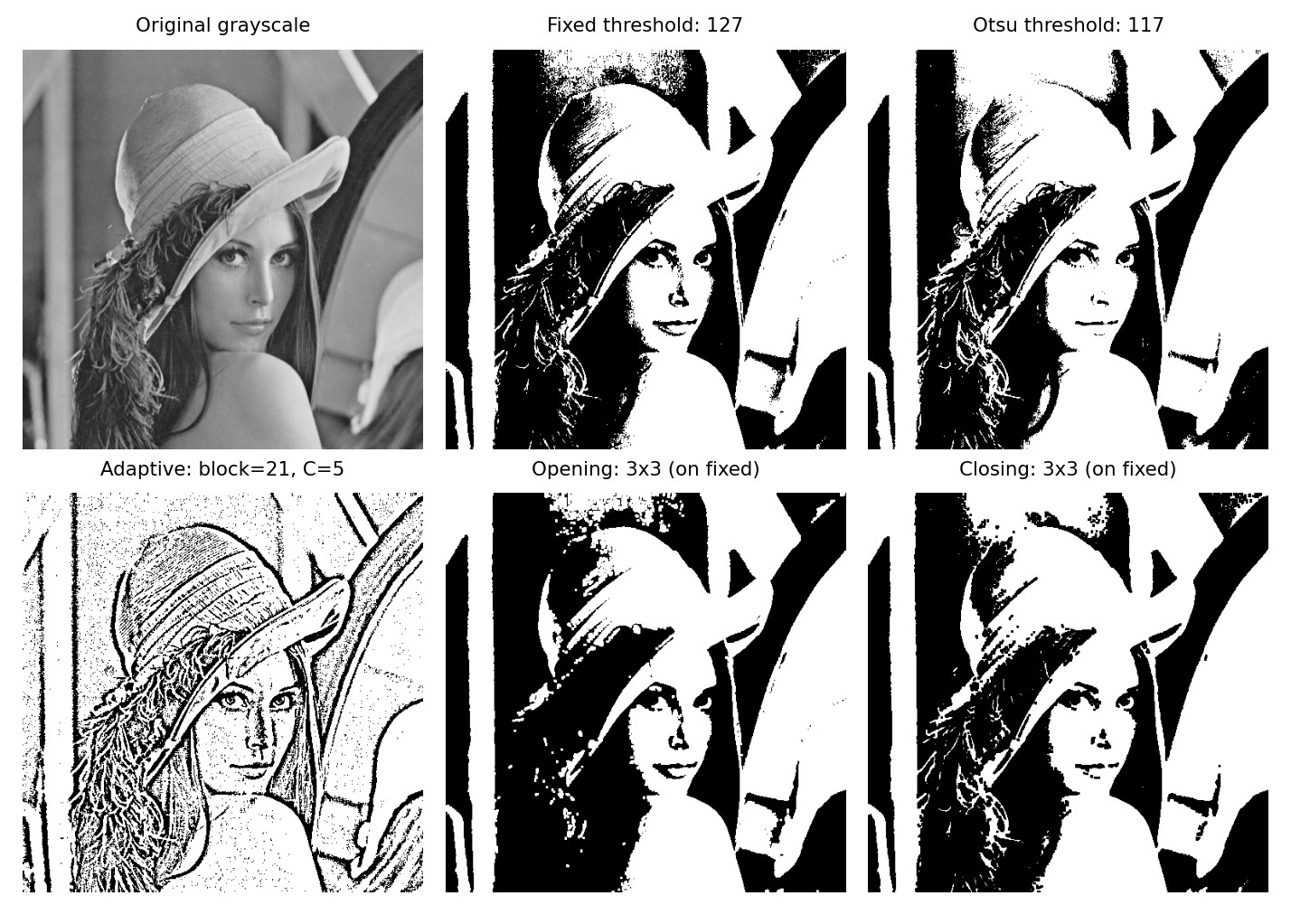
固定阈值 127 按统一亮度切分;Otsu 从整幅灰度分布选阈值,实际选出的数值显示在图上;自适应阈值使用 21 × 21 邻域、C=5,产生更多局部结构。
下排中间和右侧均从固定阈值的二值结果出发,使用 3 × 3 核:开运算倾向于去掉细小白区域,闭运算倾向于连接白色结构、填小黑缝。这里将白色视为前景,换成黑色目标时要先考虑反相。
这些二值图都没有自动获得“人像掩码”。Lena 的人像与背景亮度重叠,单纯阈值无法可靠分离人物;这是方法的适用边界。
十五、梯度与边缘检测
15.1 梯度
梯度描述图像数值变化的方向与强度。边缘常对应较大的变化,但纹理、阴影和噪声也可能产生边缘响应。
|
使用浮点输出可以保留负梯度,避免直接写回无符号 8 位时损失符号。梯度图转成显示图像时,需另行说明缩放和截断方式。
15.2 Canny 边缘
|
Canny 包含梯度、非极大值抑制和双阈值连接等步骤。这里先显式平滑,避免把 cv.Canny() 理解为已替你完成任意所需的去噪。
50、150 是示例阈值,需要调节。边缘图不等于目标填充区域,不能直接把边缘白像素数量当作目标面积。
看图理解:边缘多,不等于识别得好
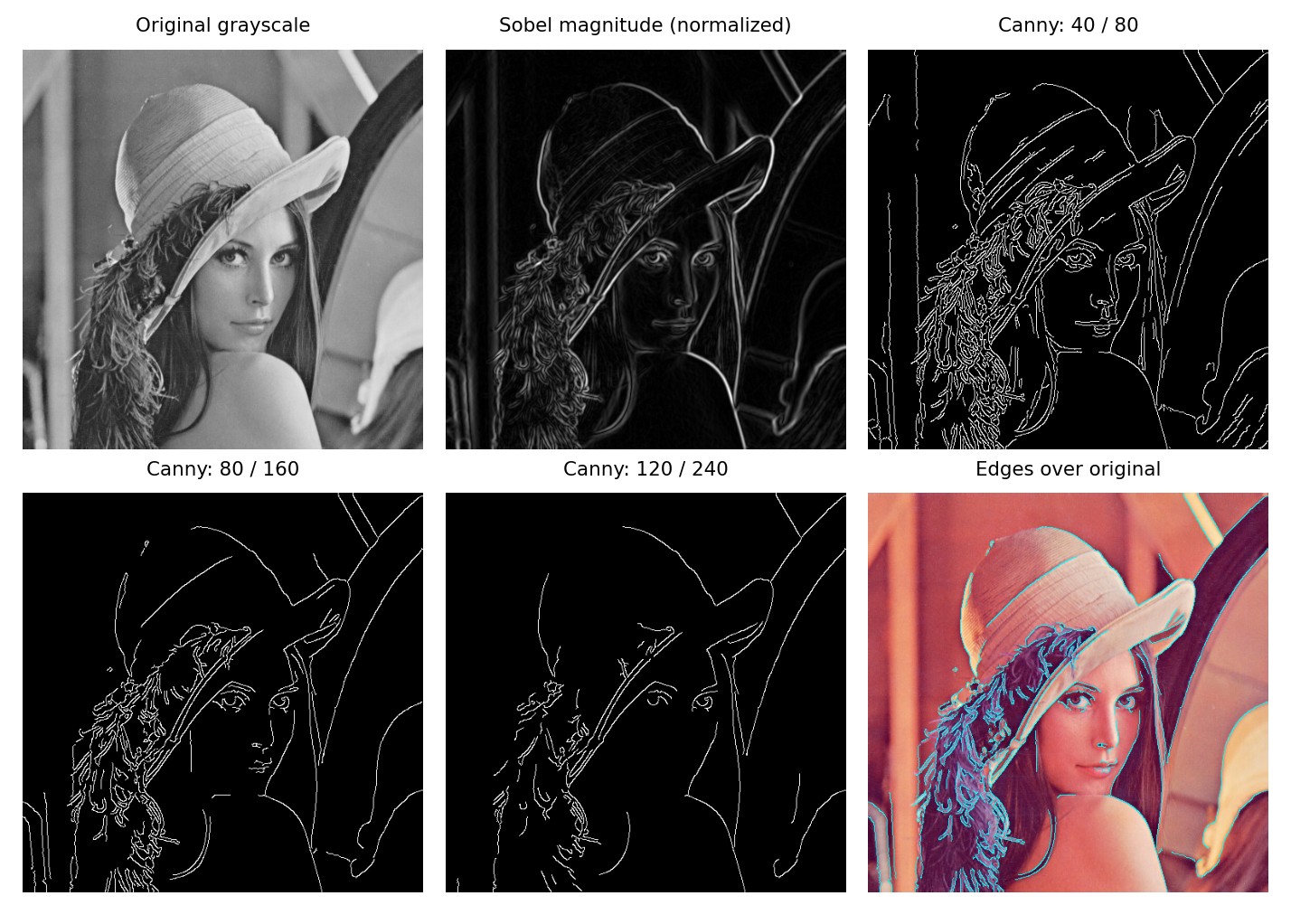
所有梯度与 Canny 都先对灰度图做 5 × 5、sigma=1.2 的高斯平滑,避免把预处理差异误当算法差异。Sobel 幅值为了显示做了 0~255 归一化,不能把这张图上的灰度直接解释成原始梯度值。
比较 40/80、80/160、120/240 三组 Canny 阈值:阈值低时保留较弱边缘,也更容易出现杂线;阈值高时边缘更少,也可能丢掉有用结构。右下青色叠加图用于检查边缘是否落在帽沿、眼睛等位置。边缘不是物体类别,也不是填满的人像区域。
十六、轮廓、连通区域与目标测量
16.1 查找轮廓
在 8 位单通道二值图中查找白色前景边界:
|
RETR_EXTERNAL只取外部轮廓,不单独返回内部孔洞的层级结构。CHAIN_APPROX_SIMPLE压缩边界中的冗余点。- 以上返回形式适用于 OpenCV 4。
16.2 面积、周长与外接矩形
|
contourArea 计算轮廓几何面积,与区域中非零像素的个数不一定相等。连通区域的像素面积可使用 connectedComponentsWithStats() 进一步学习。
16.3 质心
|
先检查分母,避免零面积轮廓导致除零。坐标和面积默认是像素单位;换成毫米、平方毫米需要标定,透视变化下不能简单对所有位置使用同一比例。
十七、频域与傅里叶变换简介
空间域直接处理像素与邻域,频域关注图像中不同空间变化频率的成分。
- 低频通常对应缓慢变化和大范围结构。
- 高频通常对应快速变化,例如细节、边缘,也可能包含噪声。
- 低通滤波可平滑图像,高通处理可突出某些变化,但会同时影响有用信息。
|
fft2 计算二维离散傅里叶变换,fftshift 将零频移到中心,log1p 便于显示跨度很大的幅值。频谱图不是原图的空间位置图,入门阶段先理解含义即可。
看图理解:频谱与锐化
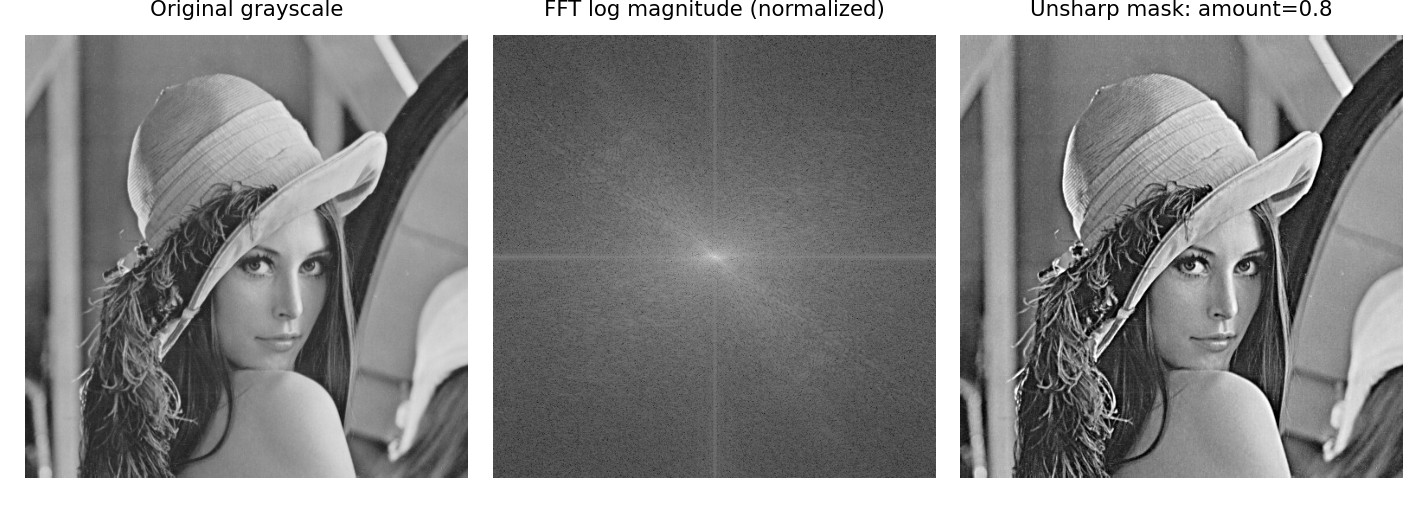
中间的频谱经过 fftshift,低频位于中心;使用 log(1 + abs(F)) 压缩幅度范围并归一化,只为便于观察,它不是一张目标位置图。右图采用 1.8 * gray - 0.8 * GaussianBlur(gray, sigma=3),再截断到 0~255:局部边缘对比更强,过度增强时可能产生光晕、截断或放大噪声。
十八、怎样判断处理结果是否有效?
18.1 先明确目标
“增强可读性”“准确分割目标”“测量真实尺寸”需要不同的评价方式。先定义任务,再决定处理流程。
18.2 常见检查方法
| 任务 | 可检查的内容 |
|---|---|
| 图像增强 | 目标细节是否保留,是否引入伪影或过度饱和 |
| 去噪 | 噪声是否减弱,边缘和小结构是否被抹除 |
| 目标计数 | 与人工标注数量比较,检查漏检和重复计数 |
| 分割 | 与参考掩码比较,观察误选与漏选 |
| 测量 | 与标定目标或已知尺寸比较,记录误差 |
18.3 IoU 简介
两个二值区域的交并比:
|
|
双方都为空时分母为 0,上例返回 NaN,实际评测需提前约定规则。不能只挑一张成功图像说明方法普遍有效。
十九、记录可复现的图像实验
建议保存原图、处理脚本、参数、版本、关键中间结果和最终结果。
|
README 至少说明输入来源、处理目标、运行方式、参数选择和已知限制。比较两个方法时尽量使用相同输入、显示范围和评价规则。
尺寸变化后,阈值中的面积、核大小和检测参数可能需要调整。科研或测量用途应记录处理步骤,避免只保留看起来最好的结果。
二十、一个综合示例
下面生成黑底白色目标,加入少量孤立白点,完成阈值分割、开运算、连通区域统计和轮廓标注。无需下载图片。
20.1 完整代码
保存为 image_demo.py:
|
20.2 运行与检查
|
预期检测到 2 个目标。查看 output 中的中间结果,检查孤立白点是否消失,矩形和圆形是否仍分别存在,以及标注位置是否正确。
需要跟做前面小节时,可复制 output/original.png 为工作目录中的 input.png。
20.3 示例的限制
- 输入是对比鲜明的合成图,不代表真实照片的复杂程度。
- 目标互不接触;接触后可能被当作一个连通区域。
- 面积阈值 100 只用于此练习,不能原样套用到所有分辨率。
- 开运算可能略微改变目标边界,测量面积时应评估影响。
- 程序会覆盖
output中的同名结果,应在独立目录运行。
二十一、常见问题排查
| 问题 | 可能原因 | 解决方法 |
|---|---|---|
ModuleNotFoundError: cv2 |
OpenCV 未安装到当前解释器 | 检查解释器,用 python -m pip 安装 |
imread() 返回 None |
路径、文件内容或格式有问题 | 检查工作目录、实际文件与格式支持 |
| 调用时报输入为空 | 没有检查读取结果,或裁剪得到空数组 | 在处理前检查图像和切片范围 |
| 红色与蓝色互换 | RGB、BGR 顺序混淆 | 明确输入与显示工具的通道约定 |
| 裁剪位置或缩放尺寸颠倒 | (y,x) 与 (x,y) 混用 |
检查 shape、切片和函数尺寸约定 |
| 图像加亮后出现异常暗点 | uint8 运算回绕 |
转浮点计算并截断,或使用适当饱和运算 |
| 二值化结果全黑或全白 | 阈值、范围、前景方向不适合 | 检查灰度分布、类型和反向阈值 |
| 目标数量偏多 | 噪点、碎片或目标内部被断开 | 检查掩码,合理滤波并验证面积筛选 |
| 两个物体被算作一个 | 前景接触或闭运算连接 | 检查连通区域,必要时学习分水岭等方法 |
| 掩码缩放后出现其他数值 | 使用了平滑插值 | 离散标签使用最近邻并核对唯一值 |
| 结果无法保存 | 父目录不存在、路径或编码器问题 | 创建目录,检查返回值与异常 |
| 服务器无法打开图像窗口 | 没有图形显示环境 | 保存结果文件,通过支持的查看方式检查 |
二十二、练习
建议记录参数、输出与观察,不只保存最终图片。
22.1 基础概念
- 一幅 800 × 600 的三通道、每通道 8 位图像,像素数据共多少字节?为什么不能直接当作 JPEG 文件大小?
image.shape == (480, 640, 3)时,宽高分别是多少?image[10, 20]对应哪个坐标?- 比较灰度图、二值图与掩码的含义。
- 说明为什么 RGB 图像直接交给按 BGR 解释的程序时可能颜色异常。
- 为什么缩放后的掩码通常要使用最近邻插值?
22.2 操作练习
- 运行综合示例,检查 2 个目标和三处噪点的变化。
- 读取生成图像,输出尺寸、类型、像素数组占用字节数。
- 裁剪左上区域,分别缩小和放大,并记录新尺寸。
- 对比均值、高斯和中值滤波,观察边缘与噪点。
- 比较固定阈值、Otsu 和自适应阈值,解释结果差异。
- 改变形态学核尺寸,记录目标数量和面积如何变化。
- 给两个目标增加连接桥,观察连通区域数量变化。
- 使用 Canny 提取边缘,说明为何不能用边缘像素数替代目标面积。
22.3 小项目:颜色目标提取
- 自行拍摄一张有明确颜色目标的图片,保存原图。
- 转换到 HSV,观察目标区域的数值范围。
- 使用
inRange生成掩码,记录上下界。 - 按需要进行形态学处理,比较处理前后。
- 标注连通区域或轮廓,保存数量、像素面积与外接矩形。
- 更换一张光照不同的图片,检查参数能否继续使用。
- 写一份 README,说明输入、处理流程、参数、结果和失败情况。
22.4 部分参考答案
| 题目 | 参考结果 |
|---|---|
| 800 × 600 × 3 的 8 位像素数据 | 1440000 B,约 1.373 MiB,不含额外开销 |
(480, 640, 3) |
高 480、宽 640、3 通道 |
image[10, 20] |
行 10、列 20,即 (x=20, y=10) |
阈值 T=127、THRESH_BINARY |
127 变为 0,128 变为 255 |
| 白色前景做开运算 | 通常可去除小白点,也可能删除真实小结构 |
| 轮廓面积与非零像素数 | 是不同定义,通常不能直接当作相同数值 |
二十三、常用知识与函数速查表
| 需求 | 概念或 OpenCV / NumPy 示例 |
|---|---|
| 读取 BGR 图像 | cv.imread(path, cv.IMREAD_COLOR) |
| 保留原有通道读取 | cv.imread(path, cv.IMREAD_UNCHANGED) |
| 读取图像宽高 | height, width = image.shape[:2] |
读取坐标 (x,y) |
image[y, x] |
| 裁剪并复制 | image[y1:y2, x1:x2].copy() |
| BGR 转灰度 | cv.cvtColor(image, cv.COLOR_BGR2GRAY) |
| BGR 转 RGB | cv.cvtColor(image, cv.COLOR_BGR2RGB) |
| BGR 转 HSV | cv.cvtColor(image, cv.COLOR_BGR2HSV) |
| 缩放 | cv.resize(image, (width, height)) |
| 高斯平滑 | cv.GaussianBlur(image, (5, 5), 0) |
| 中值滤波 | cv.medianBlur(image, 3) |
| 固定阈值 | cv.threshold(gray, 127, 255, cv.THRESH_BINARY) |
| 颜色范围 | cv.inRange(hsv, lower, upper) |
| 应用掩码 | cv.bitwise_and(image, image, mask=mask) |
| 开运算 | cv.morphologyEx(binary, cv.MORPH_OPEN, kernel) |
| 闭运算 | cv.morphologyEx(binary, cv.MORPH_CLOSE, kernel) |
| 边缘检测 | cv.Canny(smoothed, 50, 150) |
| 外部轮廓 | cv.findContours(binary, cv.RETR_EXTERNAL, cv.CHAIN_APPROX_SIMPLE) |
| 轮廓几何面积 | cv.contourArea(contour) |
| 前景像素数 | cv.countNonZero(binary) |
| 连通区域统计 | cv.connectedComponentsWithStats(binary, connectivity=8) |
| 保存图像 | cv.imwrite(path, image),检查返回值 |
示例中的变量需先按正文创建,速查表不能代替输入类型、尺寸和参数检查。
二十四、相关学习资料
- OpenCV-Python 官方教程:按基础操作、颜色空间、滤波、阈值、形态学、边缘与轮廓顺序选读,英文。
- OpenCV:基础图像操作:像素、属性与 ROI。
- OpenCV:颜色空间、阈值分割:通道转换和分割方法。
- OpenCV:平滑滤波、形态学:邻域处理和形状操作。
- OpenCV:Canny、轮廓特征:边缘与目标测量。
- Pillow 图像概念说明:图像模式、通道及坐标等,英文。
- NumPy 官方入门:补充数组、索引、类型与批量运算基础,英文。
阅读时选择与已安装版本相符的文档。先用小型、可解释的输入验证,再将方法迁移到真实项目。