
Python 专区
Python Matplotlib
从 Figure 与 Axes 到多子图、坐标和导出,绘制可解释的图表。
展开本篇目录
一、为什么学习 Matplotlib?
Matplotlib 将数据映射为图形,适合实验结果、统计报告和可复现的图表。它的价值不只是“画出一张图”,还包括明确坐标、单位、样本量和导出方式。
先修 Python 与基本数组操作。路线:Figure/Axes → 常见图型 → 标签与图例 → 多子图 → 保存 → 解释结果。先画小样例,确认数据与坐标,再调整美观。
|
二、Figure、Axes、Axis 分别是什么?
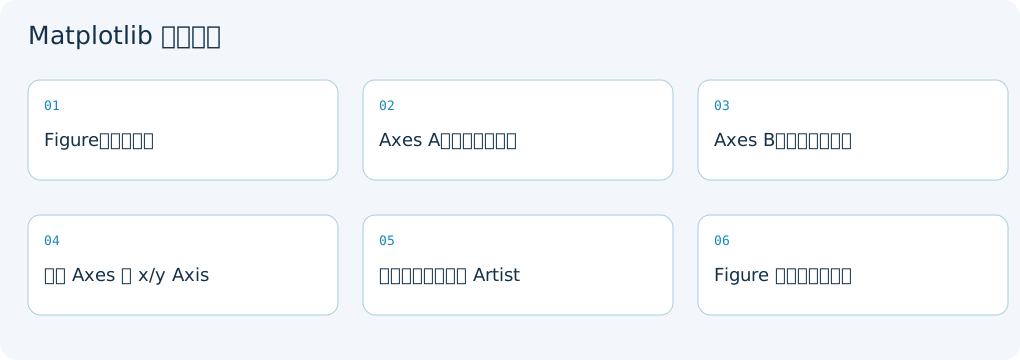
- Figure 是整张画布,负责尺寸、布局和保存。
- Axes 是一个绘图区,负责画曲线、设置标题和范围。
- Axis 是坐标轴对象,负责刻度等细节。不要因为复数名字 Axes 就把它等同于所有横纵轴。
|
建议优先使用 fig, ax 的显式接口,避免多张图时误把设置作用到“当前图”。
三、四种常见图型
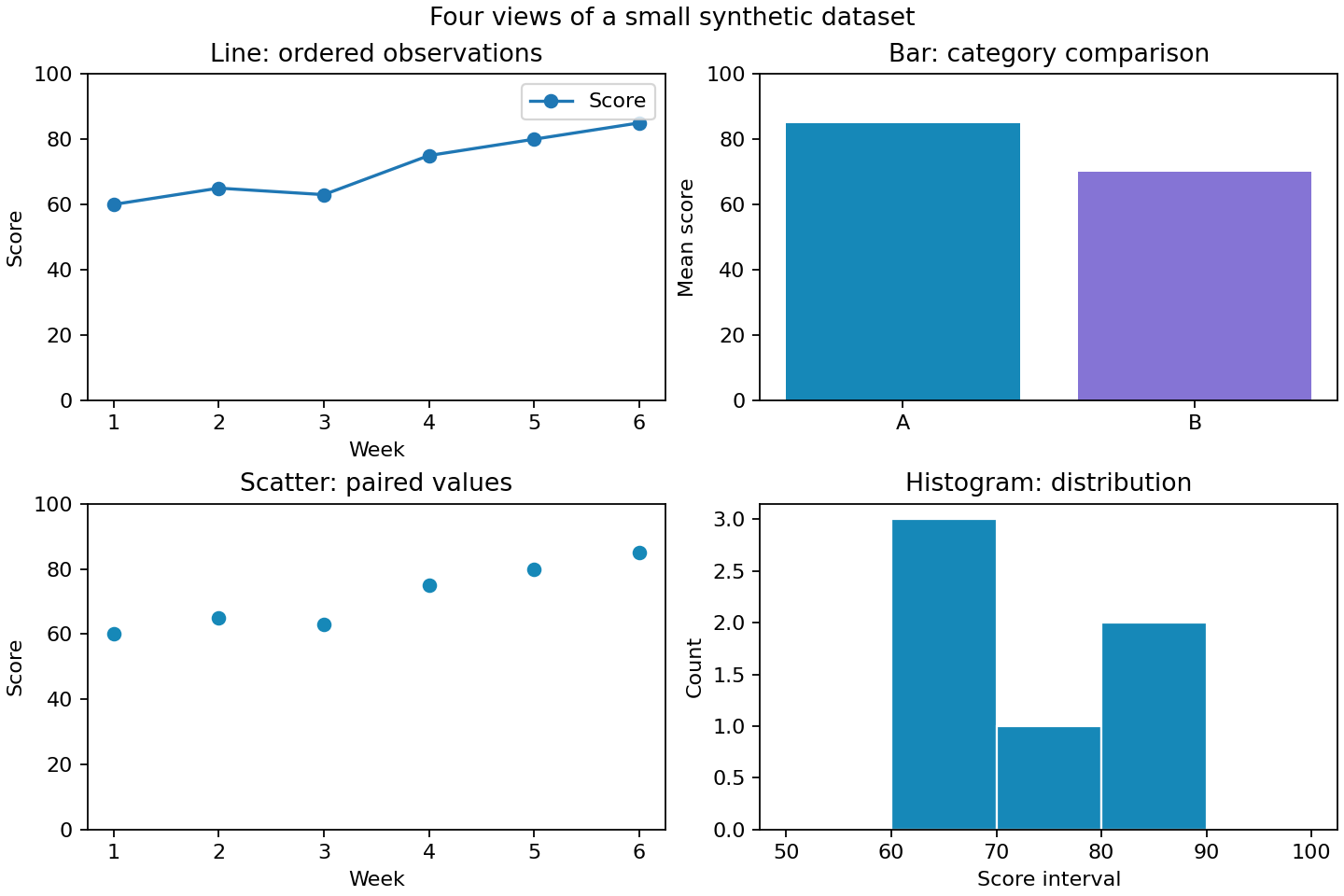
| 问题 | 接口 | 输入含义 |
|---|---|---|
| 有序变化 | ax.plot(x,y) |
x、y 成对,必要时先按 x 排序 |
| 类别比较 | ax.bar(labels,values) |
类别与数值一一对应 |
| 两变量关系 | ax.scatter(x,y) |
每个点是一对观测 |
| 数值分布 | ax.hist(values,bins=...) |
bins 是分箱边界或数量 |
折线连接点会暗示顺序;类别无顺序时不要随意连线。散点显示相关趋势,不说明因果。直方图柱宽表示数值区间,普通柱状图柱子表示类别,两者不是一回事。
四、样式服务于信息
|
这里假设已有 x、y、ax。不要只用红绿区分组别,应同时使用线型、标记或直接文字标签。网格线用于辅助读数,过深会抢走数据的视觉重点。
label 设置图例文字,调用 legend() 才显示。标题说明“画什么”,坐标说明“量什么以及单位是什么”,正文说明“这些数据能支持什么结论”。
五、多子图与共享坐标
|
axs 的形状依赖行列数量:一个子图时通常是单个 Axes,多行多列时通常是二维数组。可用 squeeze=False 明确保持二维结构。不要一边使用 constrained layout,一边反复手动覆盖所有边距;先选定布局策略。
六、坐标范围会改变读者的感受
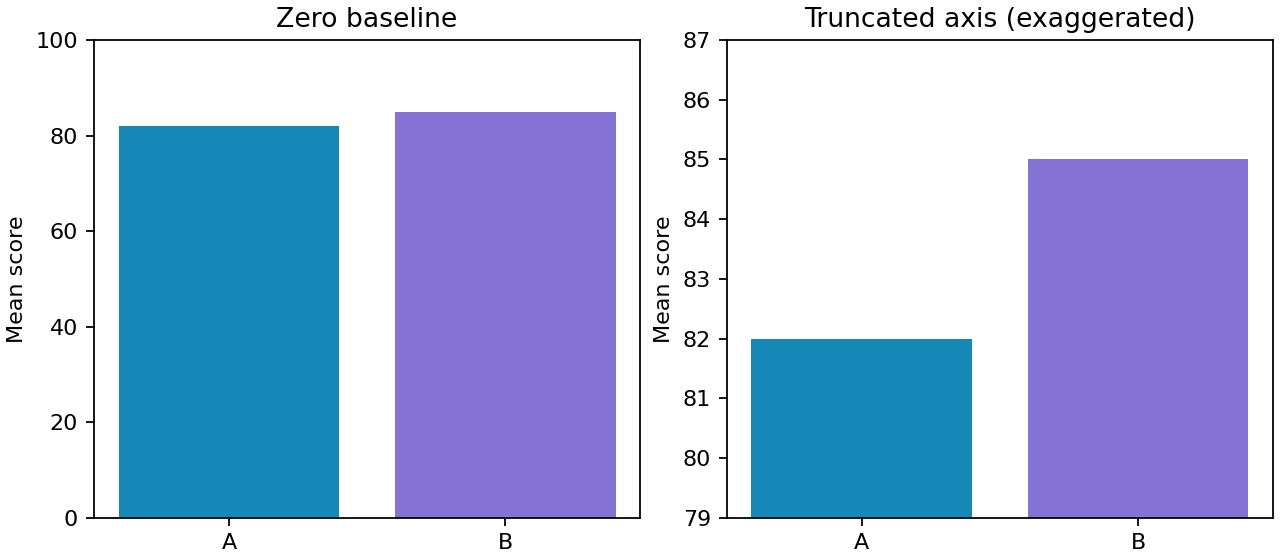
两幅图数据完全相同。右图故意截断纵轴,用于说明可能夸大差异,不能作为没有说明的报告图。柱状图通常从零开始;折线图未必必须从零开始,但应清楚标注范围并解释选取理由。
对数坐标可用 ax.set_yscale("log"),但普通对数轴不能直接表达零和负值。不要为了“让图好看”把不合适的数据静默删除。
七、误差条、分布与样本量
|
必须说明 yerr 表示标准差、标准误还是置信区间,三者不是同一概念。不要把一批数随意标为“95% 置信区间”;也不要仅凭误差条重叠就下统计显著性结论。小样本建议展示个体点。
八、图片、色条与数值映射
|
对比两张热图时,颜色范围要一致,例如设置同样的 vmin 和 vmax。自动归一化可能让幅度不同的数据看起来同样鲜艳。显示 OpenCV 彩图前,通常需要 BGR→RGB 转换。
九、中文、负号与运行环境
Matplotlib 不保证系统已安装中文字体。应选择系统实际存在且有中文字符的字体,再通过 rcParams["font.sans-serif"] 配置;不能复制一个字体名就认为所有电脑都可用。
本篇配图用英文标签避免依赖额外字体,正文提供中文解释。无显示器服务器可在导入 pyplot 之前 设置:
|
Notebook 可内嵌显示,桌面脚本可 plt.show();保存导出时仍建议使用 fig.savefig。某些环境 show 之后当前图状态变化,先保存再显示更清楚。
十、保存与批量绘图
- PNG 是位图,dpi 决定指定英寸尺寸下的像素数量。
- SVG/PDF 常适合矢量线条和文字,但并非其中每个元素都是矢量,例如嵌入的照片。
- 多次循环绘图后
plt.close(fig),防止保留大量画布占用内存。 transparent=True输出透明背景前,应检查深浅背景都能读清楚。
|
这行需在 Figure 尚存在时运行。报告中还应记录数据文件、清洗规则和绘图代码,而不只保存最终截图。
十一、完整实验与练习
|
生成本文两张真实结果图,数据为虚构示例。
- 给四个子图加样本量说明,检查每个坐标是否有单位。
- 把折线数据顺序打乱,比较不排序直接连接与按 x 排序的差异。
- 将直方图分箱从 5 改成 3,说明形状变化是否代表原始数据发生变化。
- 用同一份数据导出 PNG 和 SVG,放大观察线条和文件体积。
- 小项目:用自己的非敏感数据制作一张报告图,让同伴在不看代码的情况下解释变量、单位和结论边界。
常见排错: 图空白先检查数据和保存对象;中文方框检查字体;图例缺失检查 label/legend;轴标签被截断检查布局;内存持续增长检查 close。