
Python 专区
Python Selenium
在本地练习页中定位、输入、点击、等待和断言,生成真实截图。
展开本篇目录
一、为什么学习 Selenium?
Selenium WebDriver 通过真实浏览器验证页面交互:定位元素、输入、点击、等待状态和截屏。它适合网页自动化测试,不是单纯的 HTTP 客户端,也不应该把“点击成功”当作业务已完成。
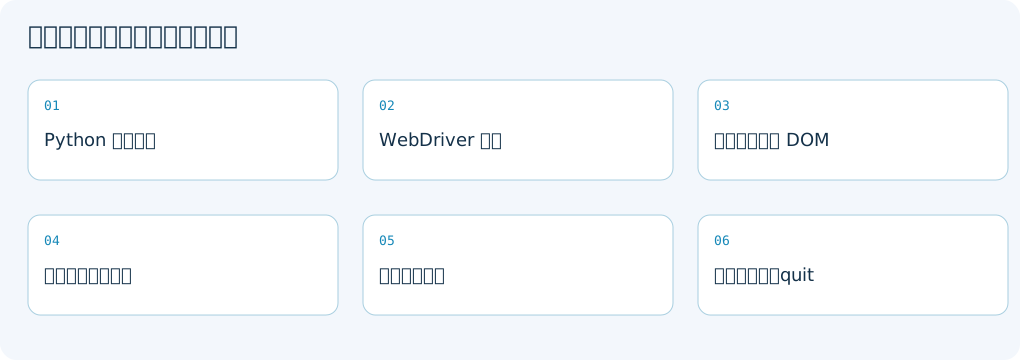
先修 Python、HTML 基础和 CSS 选择器。路线:启动浏览器 → 打开自己的练习页 → 定位 → 操作 → 等待 → 断言 → 清理。本文只操作本地教学页面。
二、环境与驱动
|
还需要 Chrome 等支持的浏览器与兼容驱动。现代 Selenium 可以通过 Selenium Manager 管理驱动;首次运行可能需要联网下载,代理、网络或写入权限也可能导致失败。离线环境可提前准备兼容驱动,并显式设置 Service 路径。
不要把浏览器版本与驱动问题误判为 Python 语法问题,也不要从不明来源下载可执行驱动。本篇完整脚本支持 --driver 与 --chrome 显式指定路径。
三、先用一个最小练习页
下载 selenium_lab.html · 下载 selenium_demo.py
将两个文件放在同一目录:
|
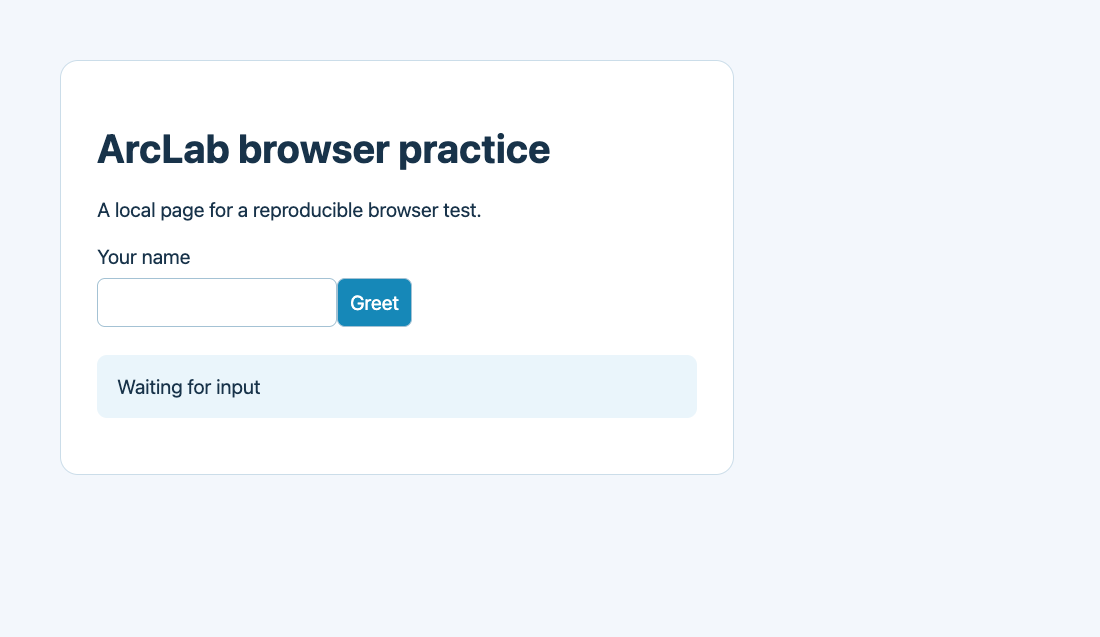
页面只有姓名输入框和 Greet 按钮。点击后先显示 Loading,约 400ms 后更新结果,专门用于练习显式等待。无需账号、Token 或第三方网站。
四、启动、打开与释放浏览器
|
headless 表示无可见窗口,不表示不使用真实浏览器,也不保证与所有有界面场景完全相同。quit() 结束会话并清理浏览器;只调用 close 通常仅关闭当前窗口。
本地文件使用 Path(...).resolve().as_uri() 转成正确的 file URI;不要手工拼接不同系统的路径分隔符。
五、定位元素:选择稳定的接口
|
| 定位方式 | 例子 | 建议 |
|---|---|---|
| ID | By.ID, "name" |
有稳定唯一 ID 时优先 |
| CSS | input[name='email'] |
通常简洁、可组合 |
| XPath | //button[@id='greet'] |
需要结构关系时使用 |
| 链接文字 | 可见链接文本 | 会受语言与文案变化影响 |
避免依赖随机 class 或从 body 开始的超长绝对 XPath。开发自己的产品时,可以约定稳定的测试属性。find_element 找不到会抛异常,find_elements 找不到返回空列表。
六、输入、点击与断言
|
不能马上假设状态已经更新。输入值通常通过 get_attribute("value") 获取;.text 通常用于可见文本,不能指望它读取输入框 value。
点击后被遮挡时,检查弹层、滚动位置和禁用状态。直接用 JavaScript 强制触发可能绕开真实用户无法点击的问题,不应作为默认“修好测试”的办法。
七、显式等待:等条件而不是猜时间
|
这段假设已输入 ArcLab。存在于 DOM、可见、可点击、结果已更新是不同条件。不要用 sleep(10) 代替业务条件,也避免混合大量隐式与显式等待,导致超时难以预测。
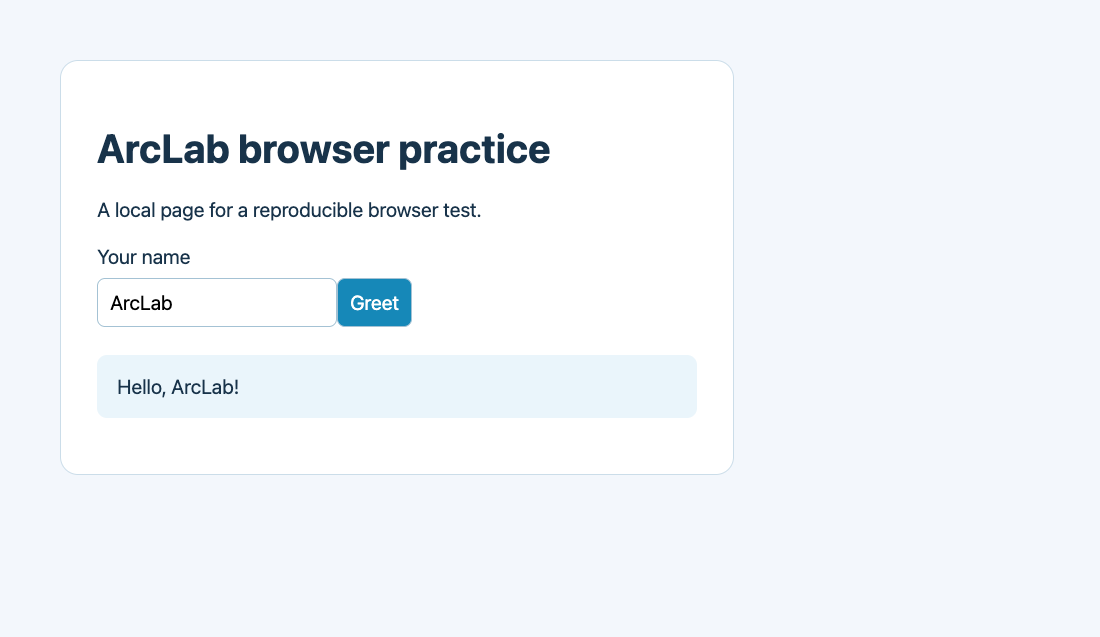
配套脚本继续清空姓名,再验证 Please enter a name,覆盖正常和空输入两条路径。
八、动态页面与 stale element
页面更新可能替换原来的 DOM 节点,旧 WebElement 引用随之失效。收到 StaleElementReferenceException 时,应理解是哪次更新替换了节点,再按稳定定位器重新查找,而不是无限重试整个流程。
对动态列表,先等待目标状态,再重新获取元素。若点击只是开始下载或异步任务,应等待完成标记、文件状态或服务端结果,而不是仅凭按钮已消失判成功。
九、窗口、iframe、弹窗与 Select
- iframe 中的元素需要先切换
driver.switch_to.frame(...),完成后default_content()。 - 新窗口通过 window_handles 与 switch_to.window 管理,不要假定顺序永远固定。
- 浏览器原生 alert 与网页 HTML 弹层不同,前者使用 alert 接口。
- 标准
<select>可用 Selenium 的 Select 辅助类;自绘下拉框不能直接套用它。
这些是后续进阶主题;首次练习先把单页面中的状态和断言做好。
十、截图、失败证据与测试独立性
|
截图是辅助证据,仍需断言文本、URL 或状态。不要把包含账号、Cookie、个人数据的截图直接提交公共仓库。不同字体、系统和浏览器版本可能导致像素差异,视觉对比应设置合理环境与容差。
每个测试应能独立建立前置条件,不依赖另一个测试先登录或先创建记录。批量测试可进一步用测试框架与 Page Object 组织,但不要一开始写庞大的封装层。
十一、完整实验与故障排查
完整脚本运行成功输出:
|
会保存 before/after 两张截图,并在 finally 中退出浏览器。首次驱动下载不属于网页业务等待,失败时先区分环境初始化和页面断言。
| 问题 | 检查顺序 |
|---|---|
| 驱动初始化失败 | 浏览器安装、版本、网络、驱动路径 |
| 找不到元素 | URL、选择器、iframe、是否尚未加载 |
| 点击被遮挡 | 弹层、滚动、元素状态 |
| 等待超时 | 条件是否正确、页面是否有报错 |
| 旧元素失效 | 页面重绘后重新定位 |
| 运行结束残留进程 | 是否在 finally 中 quit |
十二、练习与学习资料
- 将姓名改为其他值,断言完整结果而不仅是包含 Hello。
- 验证空输入路径,确认零长度字符串与空白字符串都被处理。
- 把教学页延时改为 1200ms,显式等待仍应成功,无需调整 sleep。
- 故意改错 ID,观察异常,保存失败页面和日志。
- 小项目:为自己的静态网站实现导航、语言切换和手机菜单测试,不操作未经授权的账号或绕过验证码。